Yoom(ユーム)とは?国産自動化ツール|使い方、料金、活用事例を徹底解説【BtoBマーケター・営業向け】

国産の自動化ツール「Yoom」の強みってなに?
- 「Yoom」主な機能や仕組み、料金、基本の使い方など、まるっと知りたい
- 「Zapier」を使おうとしたが、英語ばかりで設定方法がわからず挫折した
多くの企業でSaaSの導入が進む一方で、ツール間のデータ連携がうまく機能せず、むしろ手作業が増えてしまう――そんな課題に直面している現場は少なくありません。
そこで注目を集めているのが、自動化ツール(iPaaS)です。
その1つがYoom株式会社が提供する国産の自動化ツール「Yoom」。利用者数は20,000社以上、非エンジニアを中心に利用者を増やしています。
本記事では、「Yoom」について、その概要から主な機能、使い方、料金体系まで、丁寧に解説していきます。特にマーケティング・営業・カスタマーサクセス業務において、実務に即した活用事例もご紹介します。
Yoom(ユーム)とは?国産ノーコード自動化ツール
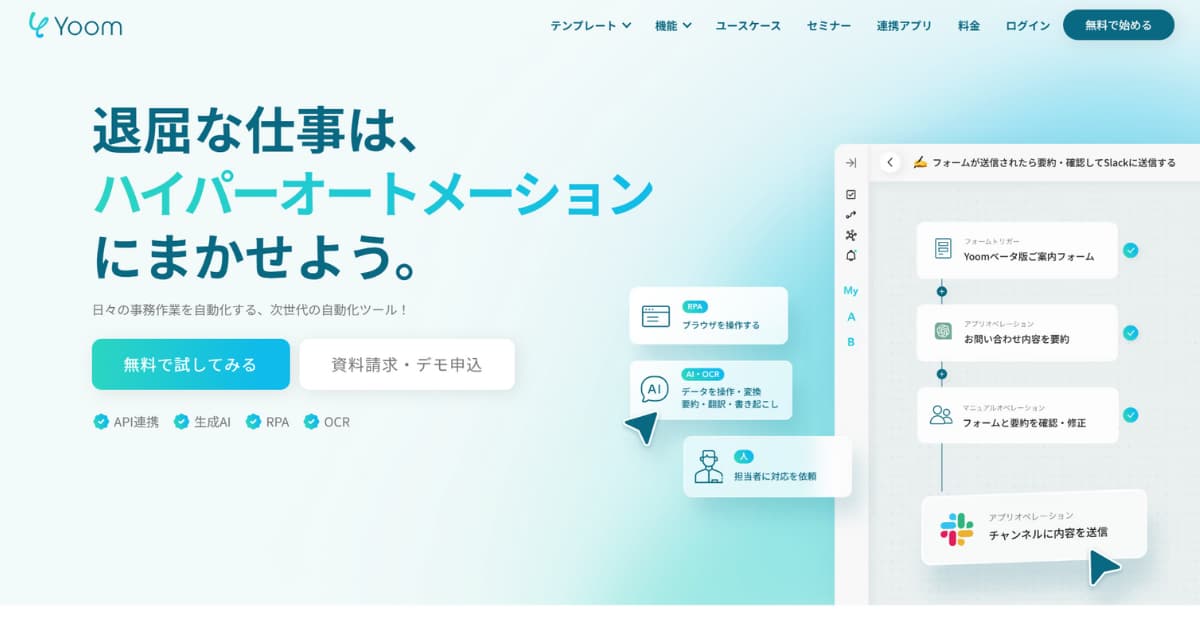
Yoomは、iPaaSと呼ばれるツールの一種で、複数のSaaSを自然につなぐハブのような存在です。 特筆すべきは、国産であること、そしてプログラミング不要のノーコード設計であること。
本章では、そんな「Yoom」で実際に何ができるのか、どんな課題を解決できるのかを、ご紹介していきます。
公式サイト:https://lp.yoom.fun/
Yoomでは何ができるのか?
Yoomは、日々の業務において、複数のツールにまたがる煩雑な作業を自動化することができます。たとえば、データの自動転記、通知の自動化、書類の自動発行といった、これまで手作業で行っていた業務を、Yoomがあなたに代わって実行します。
連携できるツールはチャットツール、会計ソフト、MAツール、SFA/CRM、カレンダー、スプレッドシートなど、多種多様。 普段使用しているツールを組み合わせて、独自の業務フローを構築し、自動で実行させることが可能になります。
Yoomの仕組みとは?従来のRPAとYoomの違い
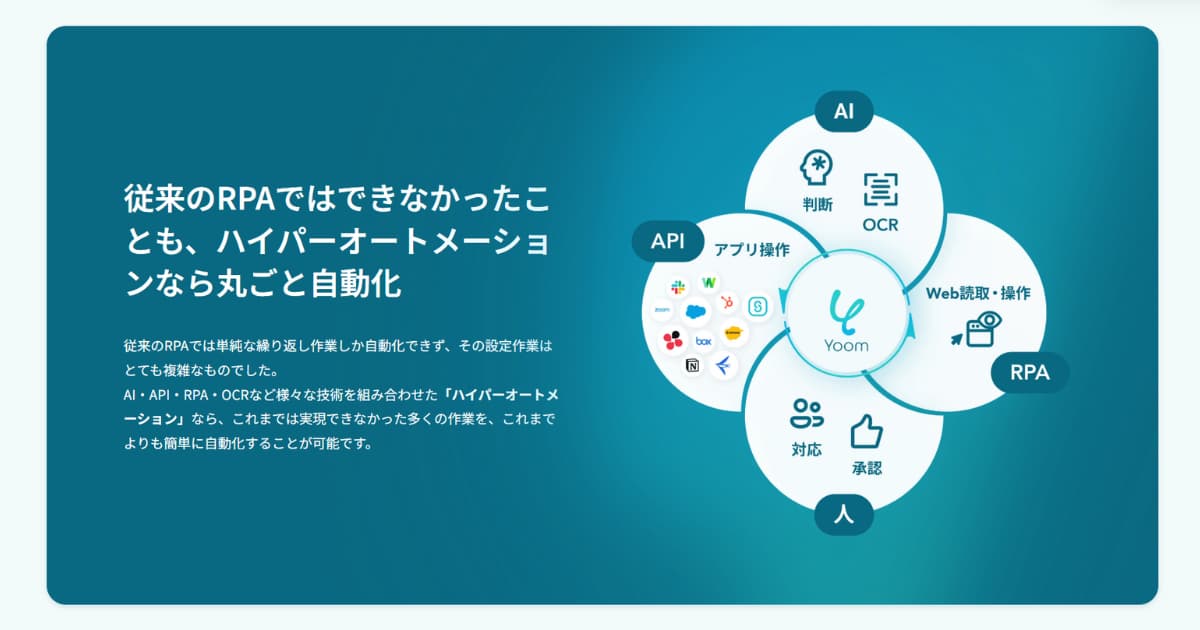
従来のRPA(Robotic Process Automation)は、PC上のマウスやキーボードの動きをロボットに記憶させて自動化する仕組みでした。しかし、単純な繰り返し作業しか対応できないという限界がありました。
一方、YoomはAI・API・RPA・OCRといった多様な技術を統合したシステムです。そのため、従来は難しかった複雑な業務プロセスも、簡単に自動化できるようになりました。
他のiPaaSツール(Zapier, Make等)との違い
項目 | ||||
|---|---|---|---|---|
連携アプリ数 | 700以上 | 100以上 | 8,000以上 | 3,000以上 |
UI(操作画面) | 日本語 | 日本語 | 英語 | 英語 |
料金体系 | タスク数(実行回数)ベース | 月額固定 ※実行回数は無制限 | タスク数(実行回数)ベース | オペレーション数(処理工程)ベース |
特徴 | UIが日本語で分かりやすい。kintone, freeeなど国産ツール連携に強い。 | 日本語で導入から運用まで伴走支援。国内SaaSとの連携に強く、月額固定で安心して運用できる。 | シンプルなUIで設定しやすい。連携数が最優先なら第一候補。 | 視覚的なフローチャートで複雑な分岐も組みやすい。料金が比較的安価。 |
世界的には「Zapier(ザピアー)」や「Make(メイク)」といったiPaaSが有名ですが、これらは表記が英語であり、日本のSaaS(kintone、Chatwork、freeeなど)への対応が一部限定的であるという課題がありました。
Yoomは後発ながら、完全日本語対応である点、そして国内でよく使われるSaaSとの連携テンプレートが豊富である点から、日本の非エンジニア層を中心に急速にシェアを伸ばしています。
また、国産のAIワークフロー自動化ツール「workrun(ワークラン)」も、日本語UIで利用できる選択肢の一つです。
国内SaaSとの連携に加え、月額固定料金・実行回数無制限のため、利用量を気にせず業務全体の自動化を進められます。さらに、導入前の業務整理やワークフロー設計、運用まで伴走支援を受けられるため、「どの業務から自動化すればよいかわからない」「社内に定着する形で導入したい」という企業にも適しています。
Yoomの自動化の仕組み:「フローボット」「トリガー」「オペレーション」「データベース」とは?
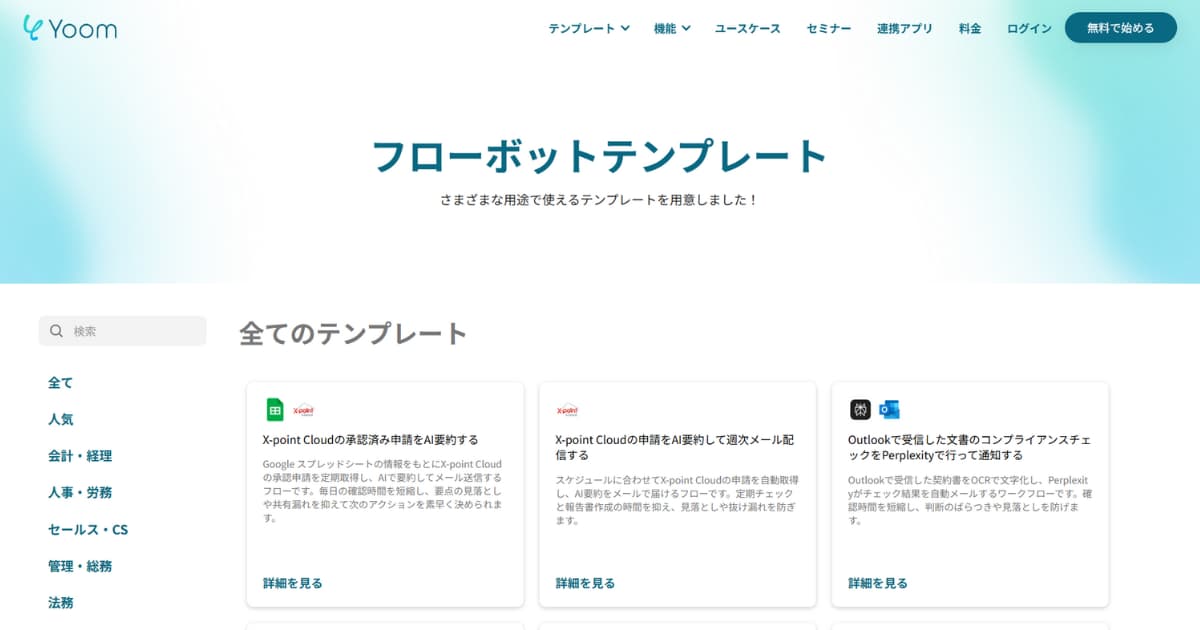
Yoomを使いこなすには、いくつかの専門用語を理解しておく必要があります。
「フローボット」は「トリガー」と「オペレーション」で成り立っており、これらにより自動化を実現します。
- フローボット:自動化したい一連の業務の流れ
- トリガー:フローボットが動き出す「きっかけ」(例:フォーム送信、時間指定)。
- オペレーション: 実行する具体的な「動作」(例:データの取得、登録、通知)。
合わせて、知っておいた方がよい専門用語をさらに2つ
解説します。
- データベース: Yoom内で情報を蓄積・管理できる簡易的な台帳機能。
- プロジェクト:Yoom内でフローボットとデータベースを管理するフォルダのようなもの
フローボット
フローボットとは、「自動化された業務フローそのもの」を指します。
「Aが起きたらBをして、次にCをする」という一連の業務で1つのフローボットとなります。
トリガー
トリガーは、フローボットを起動させる「スイッチ」のようなものです。何らかのきっかけでフローボットが動き出す仕組みになっています。
以下のようなきっかけをトリガーとして設定できます。
- 手動トリガー:Yoom上のボタンを人がクリック
- フォームトリガー:フォーム入力
- スケジュールトリガー:「毎週月曜日の朝9時に」などの任意の時間
- メールトリガー:設定した特定の条件のメールの受信
- アプリトリガー:特定の外部アプリの特定の動作(※例「kintoneにレコードが追加されたら」「メールを受信したら」など)
オペレーション
トリガーによって起動した後に実行される、個々のアクションを指します。 「Slackに通知を送る」「スプレッドシートに行を追加する」「AIで文章を要約する」などが該当します。これらをパズルのように組み合わせてフローを構築します。
データベース
Yoom独自の機能として、簡易的なデータベースを持っています。「データコネクト」機能を使えば、様々なツールのデータをYoomに自動で同期し、一元管理可能です。
このデータベースにデータを蓄積し、そこから情報を引き出してフローボットで活用することができます。
プロジェクト
プロジェクトとは、管理画面内にあるフォルダのような機能です。 プロジェクトごとでフローボットとデータベースを管理することができます。
Yoomを導入する3つのメリット【海外製ツールとの違い】
数ある自動化ツールの中で、なぜYoomを選ぶべきなのでしょうか。 Zapierなどの海外製品と比較した際の明確なメリットを解説します。
- 完全日本語対応のUIとサポート体制
- 国内SaaSとの連携に強い
- 日本の業務に即したテンプレートが豊富
完全日本語対応のUIとサポート体制
海外製ツールの最大の壁は「英語」です。 管理画面のメニューはもちろん、エラーメッセージなどいちいち翻訳が必要で工数がかかってしまい、運用を断念するケースは少なくありません。
Yoomは開発元が日本企業であり、UIがすべて日本語です。また、ヘルプページや問い合わせサポートも日本語で対応してくれるため、トラブル時の安心感が段違いといえます。
国内SaaSとの連携に強い
海外製ツールは、SalesforceやSlackなどのグローバルSaaSとの連携は得意ですが、日本独自のツール(SmartHR、クラウドサイン、freee、Chatworkなど)への対応が後回しにされがちです。
Yoomはこれらの国内SaaSとの連携を重視しているため、ログインするだけですぐに連携を開始できます。
日本の業務に即したテンプレートが豊富
Yoomは、フローボット・データベースともに多くの「テンプレート」が用意されています。
フローボットについては「請求書発行を自動化」「面接日程調整を自動化」など、業種ごとに日本のビジネスシーンで頻出する業務フローがテンプレート化されており、それを選ぶだけで基本設定が完了します。
自動化ツールにありがちな、「自動化したい業務をどう設定に落とし込めばいいのか」という迷いなく、設定を進められます。
Yoomの料金プラン|無料でできること・有料プランとの違い
Yoomの料金体系について解説します。
合わせて、各プランでの制限に関わってくる「タスク」の概念についても詳しく解説します。
4つの料金プラン比較表(フリー、ミニ、チーム、サクセス)
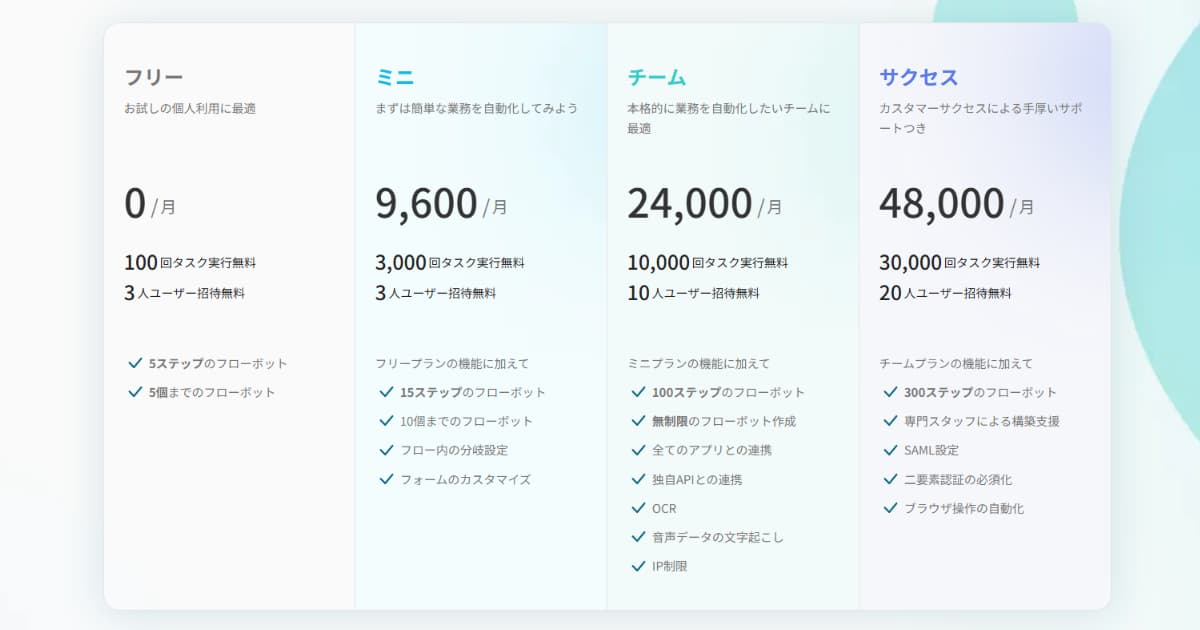
Yoomは4つのプラン展開です。特徴を合わせてまとめました。
プラン名 | 月額料金(年払い) | タスク数/月 | フローボット数 | ステップ | ユーザー数 | 主な特徴 |
|---|---|---|---|---|---|---|
フリー | 0円 | 100回 | 5個 | 5ステップ | 3 | 制限は多いが、料金がかからず使える |
ミニ | 9,600円 | 3,000回 | 10個 | 15ステップ | 3 | 簡単な業務の自動化にはコスパがいい |
チーム | 24,000円 | 10,000回 | 無制限 | 100ステップ | 10 | フローボット作成が無制限になる |
サクセス | 48,000円 | 30,000回 | 無制限 | 300ステップ | 20 | 充実サポート。月2回までWeb会議でサポートが受けられる |
フローボット数や実行できるタスク数、連携できるツールの種類、機能もプランによって変わります。
※料金やプラン名は記事執筆時点(2025年12月)の情報です。最新情報は必ず公式サイトをご確認ください。
フリープランでできること・できないこと
フリープランは期間無制限で利用できますが、作成できるフローボットの数や、実行できる回数に制限があります。
また、「承認フロー」などのチーム機能や、連携できるツールも制限されており、あくまで「自分の個人業務を少し楽にする」あるいは「導入前の動作検証」として利用するのが適切です。
「タスク」とは?カウント方法を解説
料金を検討する際、注意が必要なのが「タスク数」のカウント方法です。
一般的にiPaaSでは、「1回の自動化処理の中で、いくつのアクションが行われたか」でコストが変わることがあります。Yoomもその料金体系をとっています。
契約プランの上限を超えると追加料金が発生したり、動作が停止したりするため、自社の業務量がどの程度かを事前に試算しておく必要があります。
- フローボットのタスク数
フローボット内のアクションの数が消費タスク数となります。トリガーはタスクを消費しません。
ただし、「AIによるテキスト生成」など一部のアクションは、文字数に応じて消費タスクが増える仕様となっています。
例:「フォーム送信→スラック通知→スプレッドシートへ転記」というフローボットなら「2タスク」
- データコネクトのタスク数
「データコネクト」は、Yoomのデータベースへ他のクラウドサービスの情報を同期する機能です。この機能もタスク数を消費し、100レコードの追加・更新ごとに1タスクとしてカウントされます。
タスク数による料金の変動が気になる場合は、月額固定料金で利用できるサービスを選ぶのも一つの方法です。
例えば、国産AIワークフロー自動化ツール「workrun」は、実行回数を気にすることなく利用できるため、「高額請求を避けたい」「予算を管理しやすい料金体系で運用したい」という企業に選ばれています。
Yoomの基本的な使い方|5ステップで自動化(フローボット)を作成
ここでは、Yoomを使って簡単な自動化フローを作成する手順を解説します。 例として「Gmailで問い合わせメールを受信したら、Slackに通知する」設定を想定します。
実際にアカウント作成からフローボット作成まで触ってみましたが、UIが分かりやすく、自動化したい業務のアイデアが次々と浮かんできました。
アカウント登録・マイアプリの登録・プロジェクトの作成
- フローボットの新規作成
- トリガーの設定
- オペレーションの設定
- 動作確認
1. アカウント登録・マイアプリの登録・プロジェクトの作成
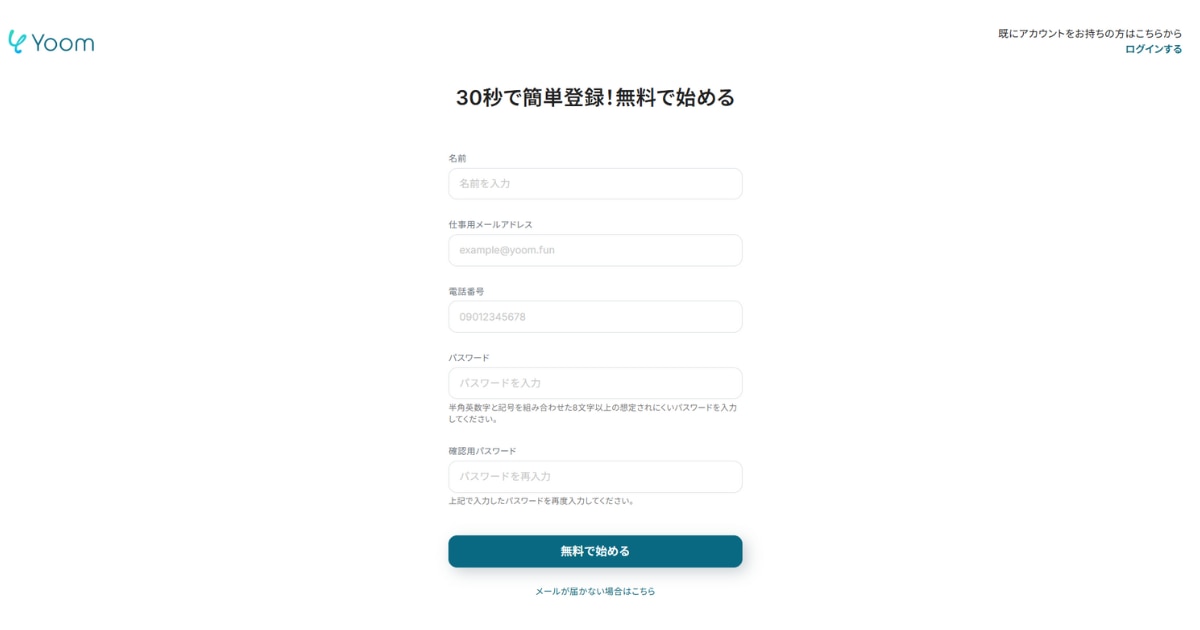
公式サイトからアカウントを作成します。
次はフローボットを作成するための準備を行いましょう。
ログイン後、まずは「マイアプリ」画面で、連携させたいツール(Googleスプレッドシート、Slackなど)を登録します。各サービスのログイン画面が開き、Yoomへのアクセスを許可するだけで連携完了です。
次にワークスペース内で「プロジェクト」を作成します。 これはフォルダのようなもので、「営業部」「経理部」や「問い合わせ対応」といった単位で分けると管理しやすくなります。(必要なければ作成しなくてもかまいません)
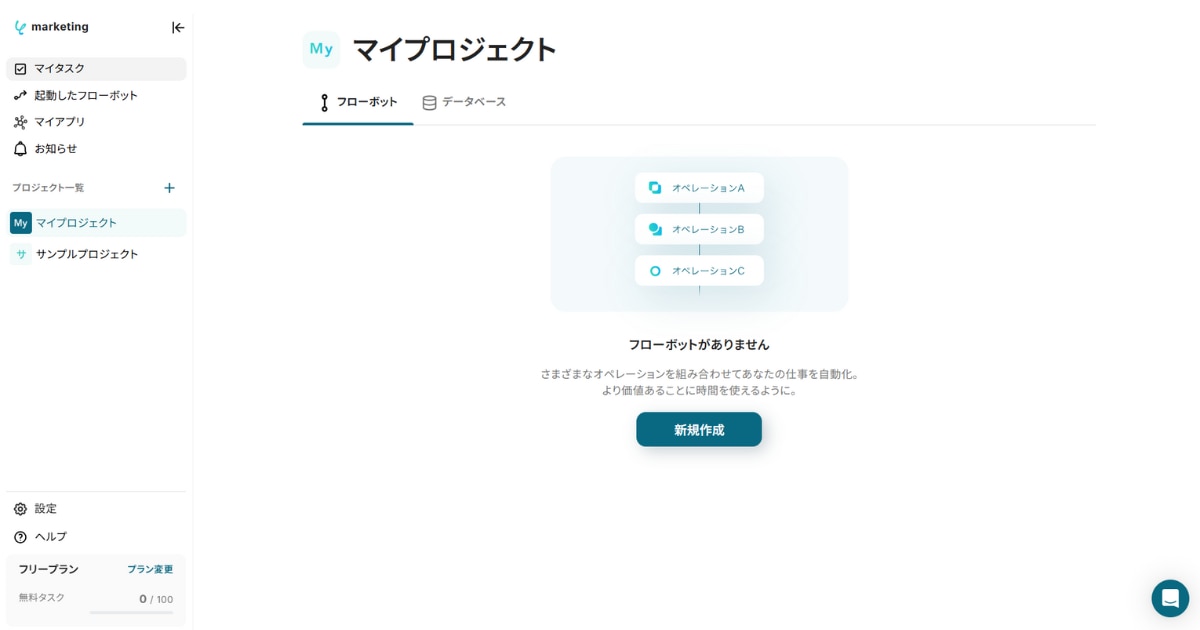
2. フローボットの新規作成
プロジェクト内で「新規作成」ボタンを押し、フローボットを作成します。
「テンプレートから選ぶ」か「はじめから作成する」を選択できます。
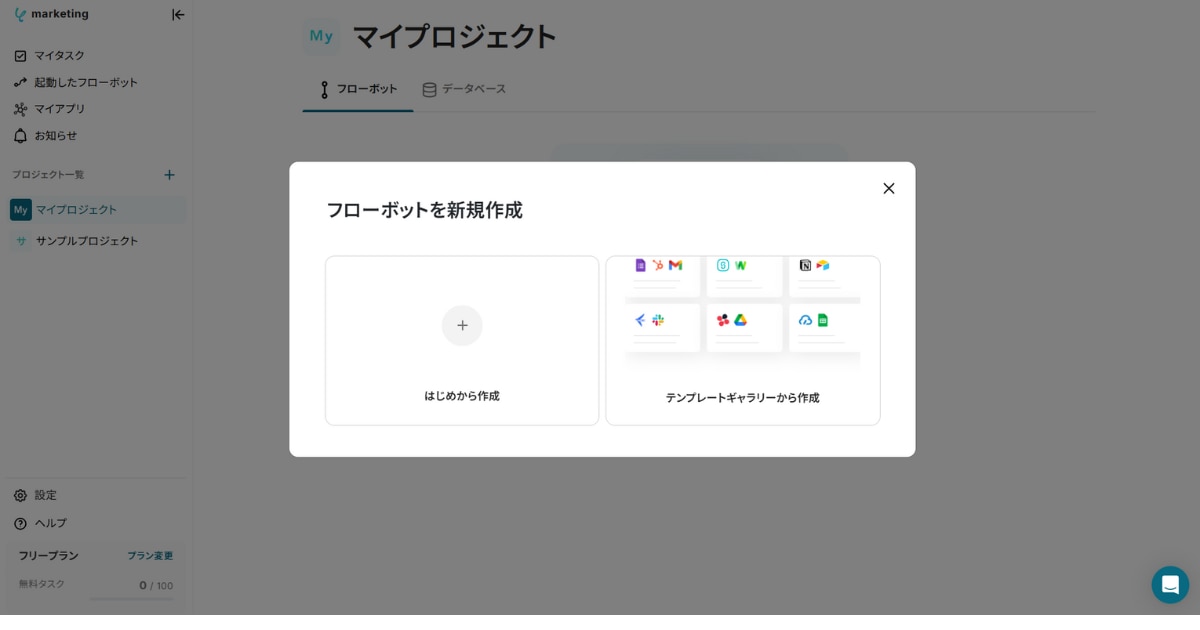
慣れないうちはテンプレートから近いものを探して、自分流にカスタマイズするといいでしょう。
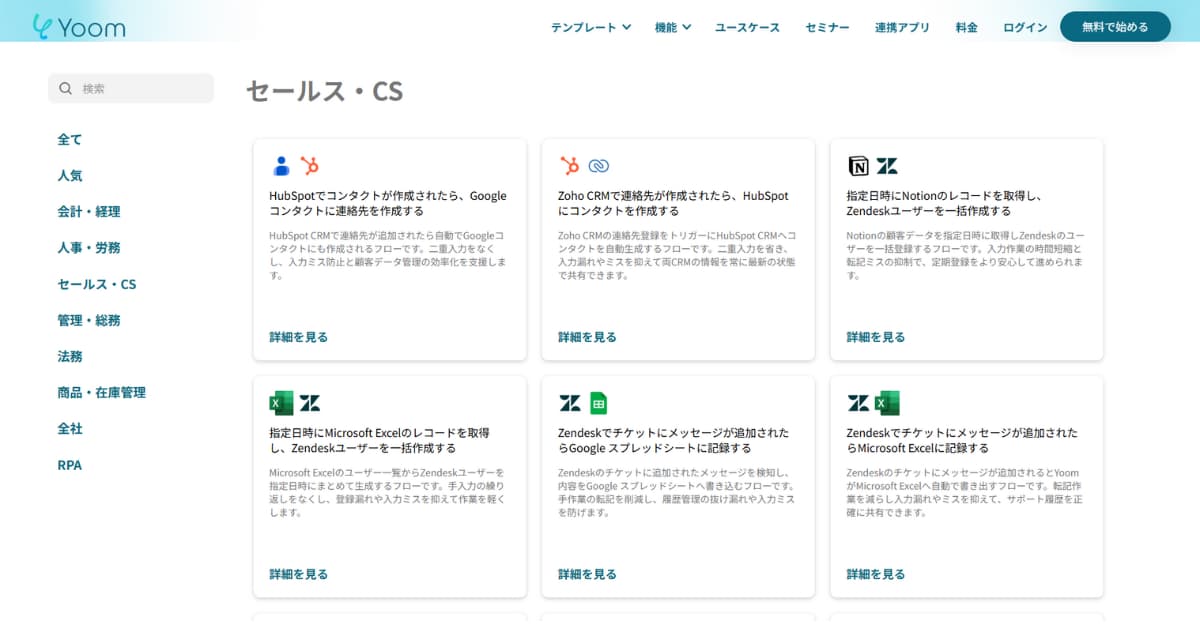
テンプレートから選ぶ場合は下記のカテゴリからテンプレートを探したり、キーワードから探すことができます。
- 人気
- 会計・経理
- 人事・労務
- セールス・CS
- 管理・総務
- 法務
- 商品・在庫管理
- 全社
- RPA
3.トリガーの設定
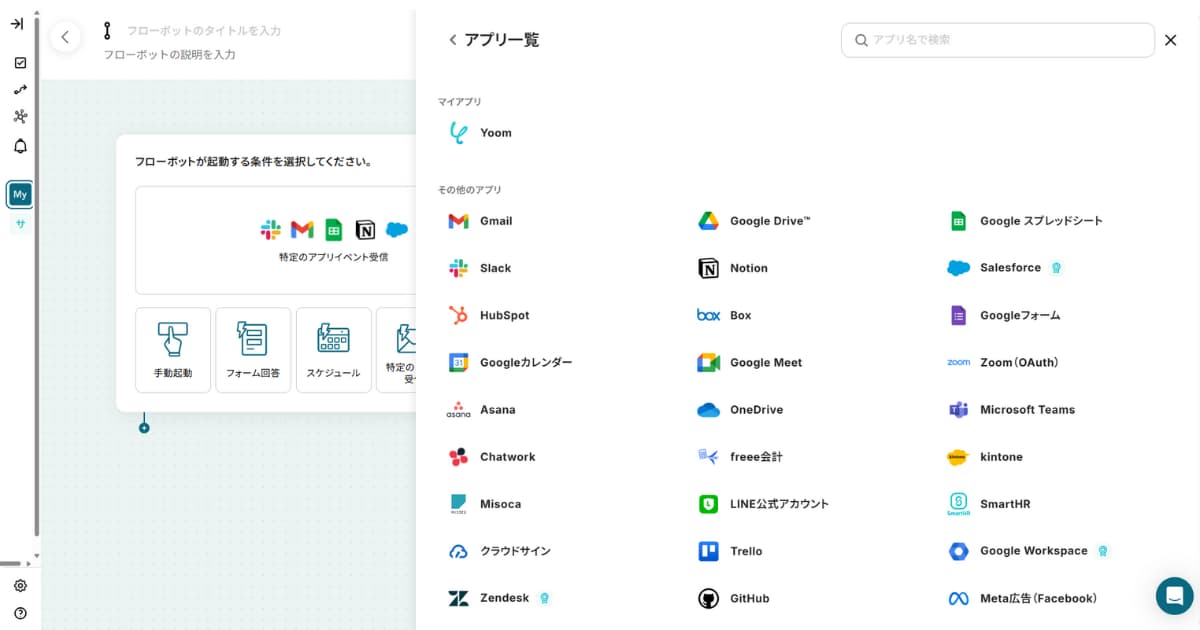
「何が起きたら動かすか」を設定します。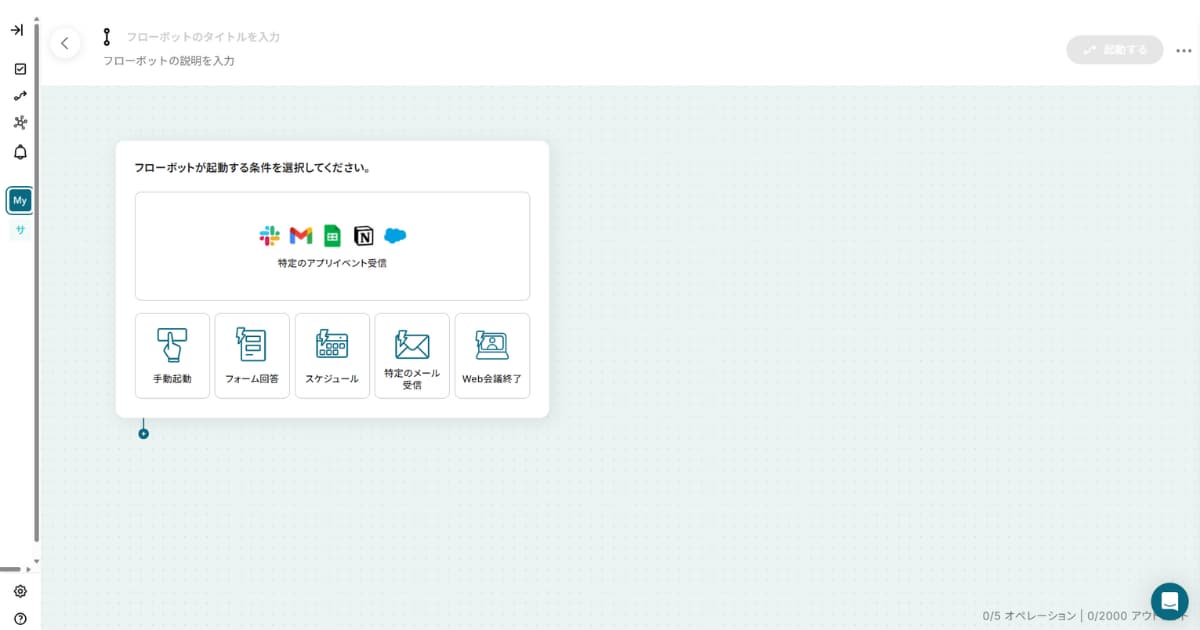
- アプリを選択:Googleメール
- アクションを選択:特定のラベルのメールを受信したら
4.オペレーションの設定
次に「何をするか」を設定します。プラスボタンを押してアクションを追加します。
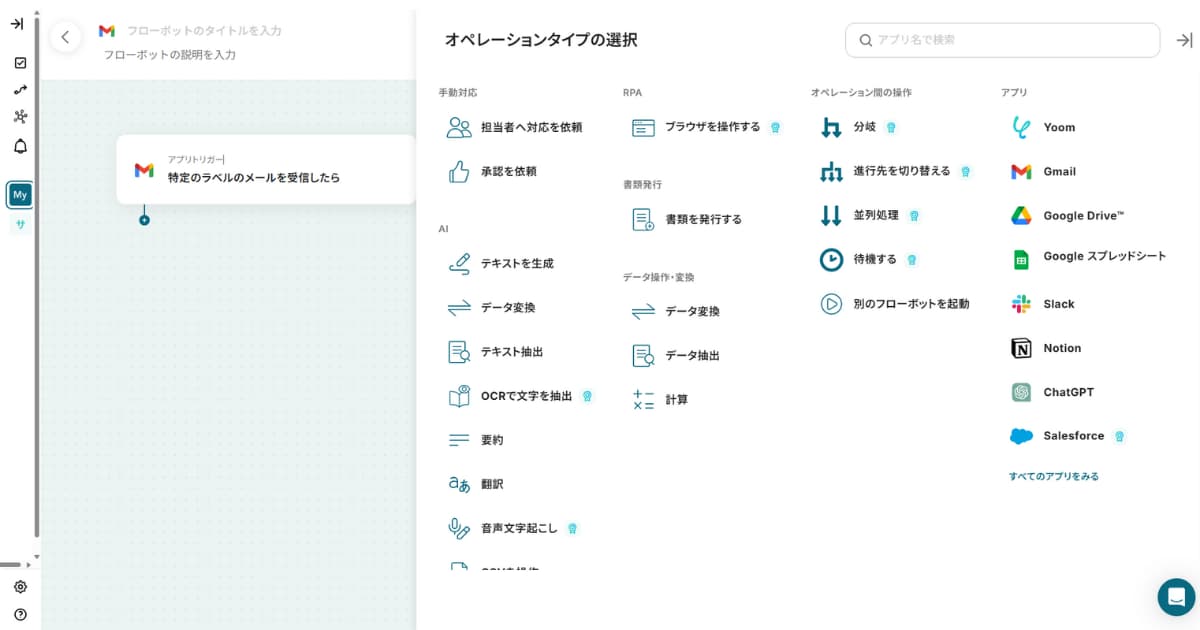
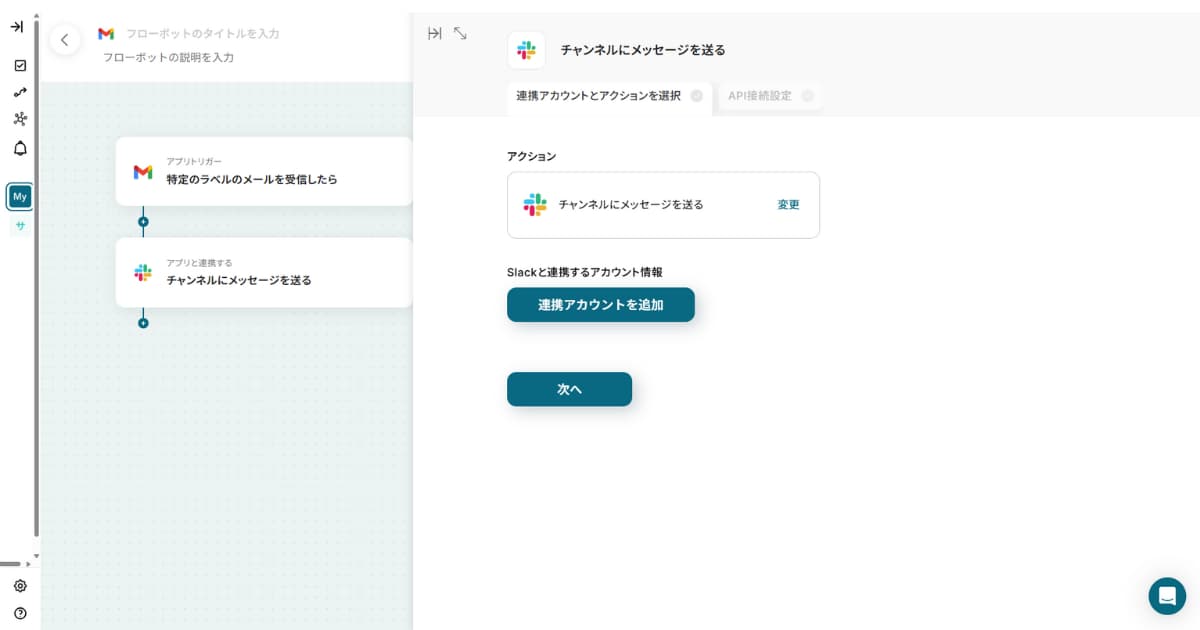
- アプリを選択:Slack
- アクション:チャンネルにメッセージを送る
- 投稿先のチャンネルIDとメッセージを設定
5. 動作確認
最後に、全体のテスト実行を行います。問題なくSlackに通知が届けば完成です。スイッチを「ON」にすることで、実際の稼働が始まります。
BtoBのマーケター・営業・CS必見! Yoomの便利な活用事例5選
Yoomはバックオフィスだけでなく、マーケティング、営業、カスタマーサクセスの業務効率化にも活用できます。
- 【リード即対応】フォーム回答をチャット通知&SFA/CRMへ自動登録
- 【商談効率化】商談の音声をAIが要約し、議事録を自動作成
- 【契約管理】電子契約締結時にチャット通知&請求書ドラフトを自動発行
- 【名刺管理】Sansanに取り込んだ名刺情報をkintone顧客台帳へ同期
- 【CS対応】問い合わせメールの感情分析&返信案をAIが自動生成
【リード即対応】フォーム回答をチャット通知&SFA/CRMへ自動登録
Webサイトの問い合わせフォームからの通知をメールだけで受けていると、対応が遅れがちです。
Yoomを使えば、問い合わせ発生と同時にSlackやTeamsの担当者チャンネルへメンション付きで通知し、同時にSalesforceやHubSpotなどのSFA/CRMへ顧客情報を自動登録できます。
「インサイドセールスが5分以内に架電する」体制を構築するには必須のフローです。
【商談効率化】商談の音声をAIが要約し、議事録を自動作成
商談後の議事録作成とその後のSFA/CRMへの登録は、営業担当者にとって大きな負担です。
Yoomのオペレーションには、文字起こしや要約ができるAIが搭載されています。 ZoomやMeetの録画データから文字起こしテキストを抽出し、AIが要約を作成。その結果をkintoneの日報アプリやSalesforceの商談メモに自動追記させられます。
【契約管理】電子契約締結時にチャット通知&請求書ドラフトを自動発行
受注が決まった後の事務作業も自動化できます。
クラウドサインやDocuSignで契約が「締結済み」ステータスになったことをトリガーに、freeeやマネーフォワードクラウド請求書で請求書のドラフトを自動作成します。 さらに、契約締結の完了通知を全社のチャットグループに流すことも可能です。
【名刺管理】Sansanに取り込んだ名刺情報をkintone顧客台帳へ同期
名刺管理ツールと自社の顧客データベースが分断されているケースは多いです。
Sansanで名刺をスキャンしたら、その会社名や担当者情報をYoomが取得し、kintoneの顧客リストに存在しなければ新規登録、存在すれば情報更新といった処理を自動で行えます。 データの二重入力を防ぎ、常に最新の顧客リストを維持できます。
【CS対応】問い合わせメールの感情分析&返信案をAIが自動生成
カスタマーサポート(CS)への問い合わせメールを受信した際、Yoom経由でChatGPT APIに内容を送り、「クレーム度合い(感情分析)」を判定させます。
緊急度が高い場合は管理職へ即時通知し、同時に「一次返信案」をAIに作成させて下書き保存しておくことで、オペレーターの心理的負担と作業時間を軽減できます。
月額8万でワークフローも使える「ferret MA」
BtoBマーケティング特有の業務フローに特化した自動化ツールを検討してみませんか?
当社の「ferret MA」のワークフロー機能は、MAツール自体がハブとなり、SalesforceやSlack、ChatGPTなどの外部ツールと連携。AIが「今アプローチすべき顧客」の判断を助け 、マーケティング業務に最適化された自動化を実現します。
▼月額8万でワークフローも使える「ferret MA」の資料はこちら
ferret MAサービス資料ダウンロード
まとめ
Yoomは、エンジニア不在の組織でも導入しやすい「国産ノーコード自動化ツール」です。ツールに散らばったデータをつなぎ合わせ、データ入力や転記といった単純作業から社員を解放することで、組織全体の生産性を大きく向上させます。
日々の業務の中で「この作業、毎回同じことを繰り返しているな」と感じる瞬間があれば、その作業、自動化できるかもしれません。 本記事が、皆さまの業務効率化の一助となれば幸いです。
BtoBマーケティング特有の業務フローに特化した自動化ツールを検討してみませんか?
当社の「ferret MA」のワークフロー機能は、MAツール自体がハブとなり、SalesforceやSlack、ChatGPTなどの外部ツールと連携。AIが「今アプローチすべき顧客」の判断を助け 、マーケティング業務に最適化された自動化を実現します。